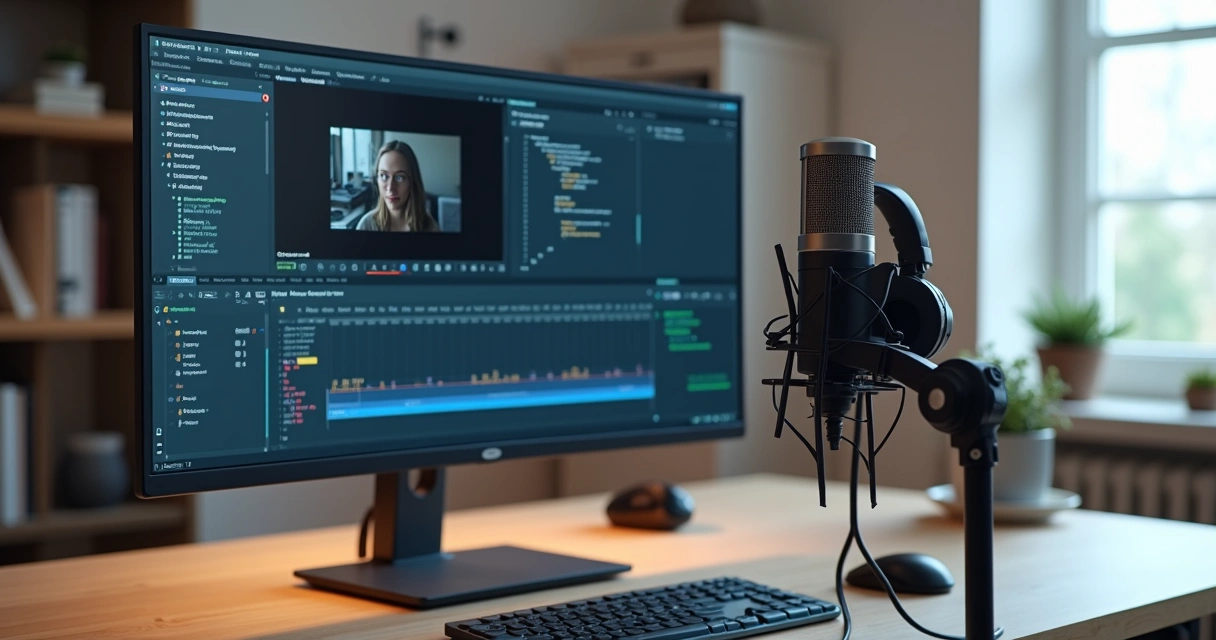
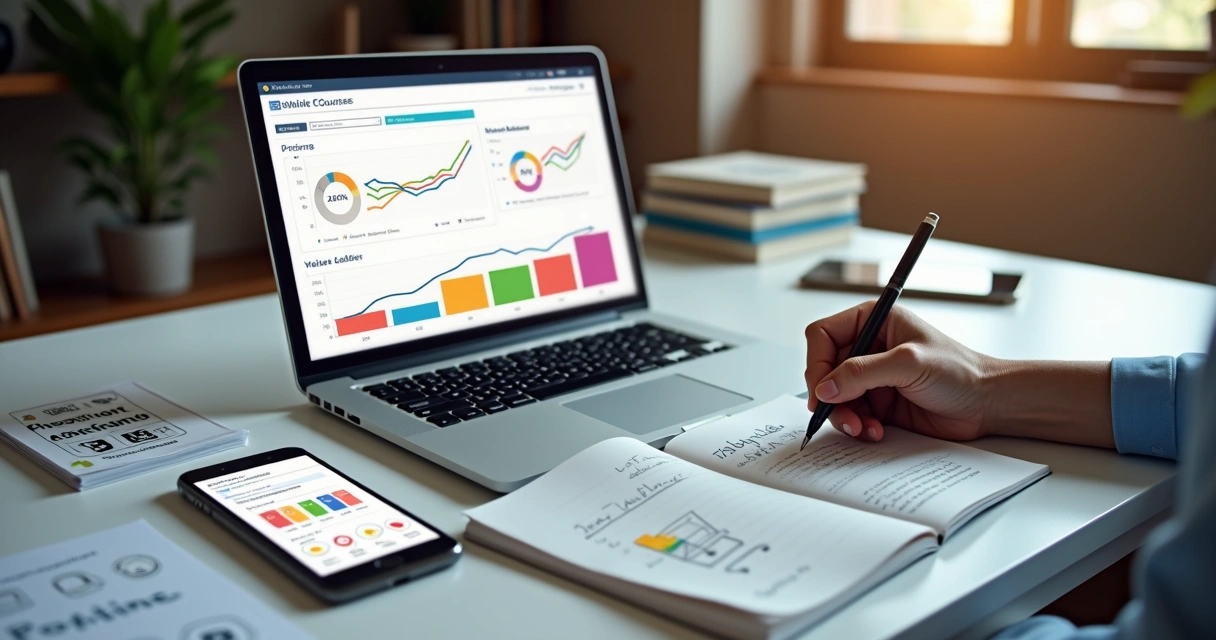
Quem está começando a produzir videoaulas ou tutoriais já percebeu como gravar a tela é essencial para demonstrar passo a passo, solucionar dúvidas e impulsionar o aprendizado. Hoje, falar de ensino online é falar de conteúdo visual. Com o avanço das plataformas EAD e o crescimento de cursos digitais, a gravação de tela ganhou papel de destaque. De acordo com dados do IBGE, 88,5% dos usuários de internet usam a rede para assistir vídeos. A demanda por tutoriais cresceu junto.
Por experiência, posso afirmar que transformar conhecimento técnico em vídeos claros é um diferencial. Durante minha trajetória, testei dezenas de programas para gravar tela, fazendo desde vídeos simples até videoaulas complexas para ambientes Moodle e plataformas próprias como a Estúdio Site. Hoje, compartilho uma análise dos melhores softwares gratuitos para gravar tutoriais profissionais, destacando pontos positivos, pontos a melhorar e dicas para extrair o melhor de cada ferramenta.
Por que gravar tela é fundamental para cursos e tutoriais?
O screencast é uma das formas mais práticas de ensinar online. Com ele, mostro em tempo real como executar comandos, uso programas ou navego por sistemas. Para quem atua na criação de cursos técnicos, é uma solução tanto acessível quanto eficaz.
Vídeos de tela reduzem barreiras para quem aprende à distância. Permitem revisões, consultas pontuais e favorecem estilos de aprendizagem variados. Plataformas como o LMS da Estúdio Site maximizam ainda mais esse potencial ao integrar players otimizados para vídeo.
Gravar a tela aproxima o instrutor do aluno, mesmo a quilômetros de distância.
7 softwares gratuitos de gravação de tela que eu testei e recomendo
Cada ferramenta tem uma proposta, e a escolha ideal depende da complexidade do tutorial, da qualidade do PC, do tempo disponível e do que será feito com o vídeo depois. Organizei abaixo os softwares grátis que, na minha experiência, entregam bons resultados:
- OBS Studio: O preferido de quem quer criar vídeos de qualidade profissional sem gastar. Permite gravar tela completa, janelas específicas, webcam e áudio de várias fontes. Configurações robustas, exige um tempo de adaptação, mas o resultado compensa. Totalmente gratuito e multiplataforma.
- Loom: Bastante usado para tutoriais rápidos e compartilhar feedback em equipes. Grava em nuvem, interface simples e grava webcam junto. A versão gratuita limita tempo de gravação, e alguns recursos avançados exigem assinatura, mas para vídeos curtos é excelente.
- ShareX: Famoso no universo open source, traz recursos avançados para gravar tela, capturar imagens, converter formatos e até automatizar tarefas. Requer paciência para configurar, mas a liberdade é enorme. É possível exportar vídeos direto para GIF ou MP4.
- Screencast-O-Matic: Gosto dele pela simplicidade. Basta baixar, clicar e começar. Com poucos comandos, já salvo vídeos curtos, adiciono voz e faço edições básicas. Atenção: a versão gratuita tem marca d'água e limite de 15 minutos.
- Camtasia trial: Embora a versão completa seja paga, o período de teste oferece vários dos principais recursos, como gravação de tela, edição e exportação sem limitações. Ótima pedida para gravar videoaulas profissionais num projeto pontual.
- ScreenFlow: Exclusivo para Mac, este programa se destaca por interface amigável e facilidade para editar depois. A melhor parte do trial é sentir a qualidade das capturas, que impressiona.
- Bandicam: Conhecido dos gamers, também serve bem para professores. Grava longas sessões em qualidade alta, exibe FPS e salva arquivos leves. O ponto fraco é a marca d'água na versão gratuita, mas ainda assim, entrega o prometido.
Para quem quer comparar ferramentas, recomendo a leitura do artigo de sugestões em melhores softwares para gravação de videoaulas, que é bastante detalhado.
Facilidade de uso, qualidade de imagem e recursos: como escolher?
Muita gente me pergunta: devo priorizar facilidade, recursos ou qualidade da gravação? A resposta muda caso a caso. Vou resumir:
- Facilidade de uso: Loom e Screencast-O-Matic ganham neste quesito. Ideais para quem está começando e precisa gravar vídeos breves sem complicação.
- Qualidade de imagem: OBS Studio, Camtasia (trial) e ScreenFlow entregam vídeos com alta resolução e menor compressão.
- Recursos extras: ShareX e OBS Studio oferecem recursos avançados, como múltiplas cenas e automações.
Se o foco é gravar tela para cursos on-line extensos, priorizo ferramentas robustas, mesmo que o aprendizado seja maior. Para vídeos informais ou comunicados internos, simplicidade ganha.
Para hospedar suas gravações sem perder qualidade e com player otimizado para EAD, conheça o LMS Estúdio.
Configurações ideais para capturar vídeos profissionais
Já vi muitos tutoriais perderem valor por configurações ruins. Uso sempre:
- Resolução 1920x1080 (Full HD) para vídeos limpos e textos legíveis.
- 30 FPS para a maioria dos cursos. Somente no caso de games ou animações rápidas, 60 FPS é melhor.
- Codec H.264, que gera arquivos leves e compatíveis com todas plataformas.
No OBS Studio, configurar essas opções é rápido. No ShareX, procure pelo campo settings e ajuste para “Webcam + Tela” quando necessário. Mais dicas sobre gravação estão disponíveis no artigo como gravar videoaula.
Resolução ruim atrapalha mais do que qualquer microfone fraco.
Como garantir áudio profissional em casa?
É comum encontrar videoaulas com imagem perfeita e som ruim. Áudio ruim afasta alunos. Nas minhas gravações, sigo passos simples:
- Prefira microfones de lapela ou headsets USB com redução de ruído.
- Grave em ambiente silencioso, com cortinas ou tapetes para abafar ecos.
- Fale perto do microfone e teste o volume antes.
- Use filtros de ruído disponíveis em programas como OBS Studio.
Se não for possível investir em microfone externo, use pelo menos um fone do celular conectado ao PC.
Dicas para editar gravações e erros a evitar
Mesmo que queira gravar e publicar sem retoques, alguma edição básica faz diferença.
- Corte silêncios longos e repetições.
- Use recursos nativos para marcar etapas (exemplo: “realce do mouse”).
- Evite inserir muitos efeitos visuais ou trilhas altas.
- Mantenha o ritmo do vídeo. Tutoriais muito lentos desmotivam.
Para quem deseja se aprofundar, confira a lista de softwares de edição de vídeo recomendados.
O guia para criar videoaulas profissionais explica o passo a passo, desde o roteiro até a exportação do arquivo final.
Erros comuns em screencasts e como driblar
Muitos erros podem ser evitados ao planejar a gravação. Entre os mais frequentes que percebo:
- Não testar áudio e vídeo antes de começar.
- Gravar janelas com informações pessoais expostas.
- Esquecer de bloquear notificações durante a gravação.
- Ignorar direitos autorais de imagens ou software que aparecem no vídeo.
- Ficar sem backup do arquivo finalizado.
Persistir nesses detalhes é o que transforma vídeo amador em conteúdo profissional.
Para quem busca orientação sobre qual aplicativo baixar, recomendo conferir a seleção de aplicativos para gravar videoaula.
Conclusão
A gravação de tela é o alicerce do ensino técnico a distância. Testar diferentes programas, alinhar configurações e editar com atenção são passos que fazem seu conteúdo se destacar e ser lembrado pelo público. Ferramentas gratuitas já suprem muito bem a maior parte das demandas de quem quer ensinar e vender cursos online. Com o apoio de soluções como a Estúdio Site, posso garantir uma experiência mais fluida tanto para quem cria quanto para quem consome videoaulas.
Se você quer avançar mais rápido e já ter acesso a material didático de cursos em vídeo gravados profissionalmente, visite nosso site e transforme seu projeto educacional.
Perguntas frequentes sobre gravação de tela em cursos
Quais são os melhores programas gratuitos para gravar tela?
Em minha experiência, os melhores programas gratuitos incluem OBS Studio, Loom, ShareX, Screencast-O-Matic, Camtasia (trial), ScreenFlow (trial para Mac) e Bandicam. Cada um tem vantagens dependendo do perfil do tutorial e da plataforma utilizada, como ensino a distância ou produção de cursos técnicos.
Como gravar a tela para cursos online?
O processo básico envolve escolher um software confiável, definir a tela e as fontes de áudio, ajustar a resolução para 1080p e iniciar a gravação. Depois, recomendo revisar e editar pontos importantes antes de publicar. Programas analisados no artigo atendem a diferentes níveis de experiência.
É seguro usar softwares gratuitos para gravar tutoriais?
Sim, desde que sejam baixados dos sites oficiais e conhecidos. Ferramentas recomendadas como OBS Studio e ShareX são open source e livres de vírus. Sempre instale atualizações e evite fontes duvidosas para proteger seus arquivos.
Onde baixar programas para gravar tela no computador?
Eu sempre recomendo baixar diretamente do site dos desenvolvedores para evitar riscos. Consulte os tutoriais do Núcleo de Tecnologia de Informação da UNIFAL-MG e seleções atualizadas no site da Estúdio Site para orientações detalhadas.
Gravar a tela consome muita memória do PC?
Depende da configuração do seu computador e do software usado. Programas com opções de compressão (como H.264) e gravação em resoluções menores impactam menos a performance. Recomendo fechar todos os outros aplicativos durante a gravação para evitar travamentos.